
Inhalt
- Was ist ein Regal?
- Erstellen Sie Ihre eigenen Regale
- Titel hinzufügen/entfernen
- In Biblio veröffentlichen oder als Entwurf speichern
- Regal löschen
- Regale anderer Bibliotheken finden
Was ist ein Regal?
Biblio bietet Bibliotheken völlig neue Möglichkeiten, der Nutzerschaft Tipps zu Inhalten zu geben und deren Finden zu vereinfachen. Die Regale sind dynamisch und basieren auf Suchanfragen. Wenn neue Titel den Auswahlkriterien des Regals entsprechen, werden sie automatisch zum Regal hinzugefügt. Das macht die Ansicht der Bibliothek lebendig und reduziert den Aufwand für die Pflege der Regale.
Erstellen Sie Ihre eigenen Regale
Die Regale können für den Gebrauch nur in Ihrer Bibliothek erstellt oder geteilt werden, sodass auch andere Bibliotheken davon profitieren können.
Sie können die Altersgruppe(n) auswählen, für die es angezeigt werden soll, die Zeitdauer der Anzeige und, ob und wie es geteilt werden soll - privat, lokal oder national. Veröffentlichen Sie es sofort oder speichern Sie es als Entwurf.
So erstellen Sie ein Regal:
Anschließend haben Sie drei Optionen zur Auswahl:
Klicken Sie auf Planen |
 Regale
/BIB%20-%20Knowledge%20Base/LMS_Biblio_DK_Opret_hylde.png?width=603&height=392&name=LMS_Biblio_DK_Opret_hylde.png)
/BIB%20-%20Knowledge%20Base/LMS_icon_standard.png?width=30&height=27&name=LMS_icon_standard.png)
/BIB%20-%20Knowledge%20Base/LMS_icon_tema.png?width=31&height=25&name=LMS_icon_tema.png)
/BIB%20-%20Knowledge%20Base/LMS_icon_serier.png?width=29&height=28&name=LMS_icon_serier.png)
 , um den Namen des Regals anzugeben, die Altersgruppe auszuwählen, den Anzeigzeitraum festzulegen und zu wählen, ob das Regal privat, lokal oder national sein soll. Beachten Sie, dass ein privates Regal nur für Ihre eigene Bibliothek sichtbar ist.
Standard
Bei einem Standardregal werden die Bücher in verschiedenen Layouts nacheinander angezeigt. Dieser Regaltyp ist ideal, wenn Sie viele Bücher haben, die Sie präsentieren möchten. In Biblio erfolgt eine automatische Rotation, sodass nicht immer dieselben Bücher zuerst angezeigt werden.
Nach oben
Thema
Das Themenregal ist perfekt, wenn Sie ein Thema haben, das Sie hervorheben möchten. Es können viele Titel auf der Liste stehen, aber Sie müssen 3-5 "Favoriten" auswählen, die auf der Titelseite des Themas platziert werden. Klicken Sie dazu auf  .
.
Denken Sie daran, Ihrem Themenregal eine Beschreibung hinzuzufügen.
Experimentieren Sie und spielen Sie mit dem Layout, da es sich je nach Anordnung der Cover, deren Farbigkeit, der Reihenfolge und Anzahl der Titel ändert.
/BIB%20-%20Knowledge%20Base/Biblio_LMS_SE_CreateTheme.png?width=670&height=436&name=Biblio_LMS_SE_CreateTheme.png)
Wissenswertes über Themenregale
- Erstellen Sie bis zu 10 Themenregale pro Altersgruppe.
- Wenn mehr als 5 aktive Themenregale vorhanden sind, wird der Platz für Themenregale weiter unten auf der Seite erweitert und sie werden beispielsweise in 2x3 oder 2x4 unterteilt.
- Die neuesten Themenregale werden immer zuerst angezeigt.
Nach oben
Serie
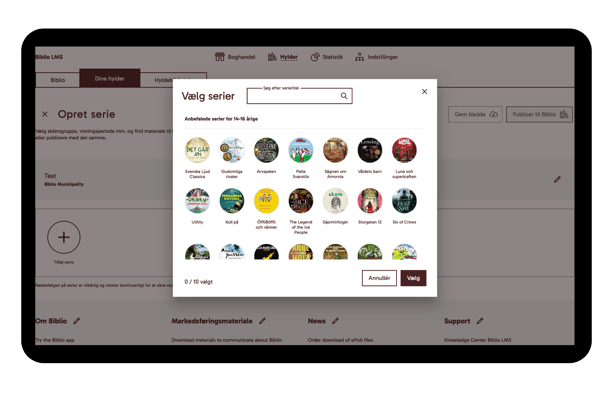
Wenn Sie ein Serienregal erstellen, wählen Sie zunächst die Altersgruppe aus, für die das Regal angezeigt werden soll. Das Ziel ist es, Serienregale für jede einzelne Altersgruppe anzubieten.
Jede Altersgruppe kann ein Serienregal unter Bibliothek in der Biblio APP finden.
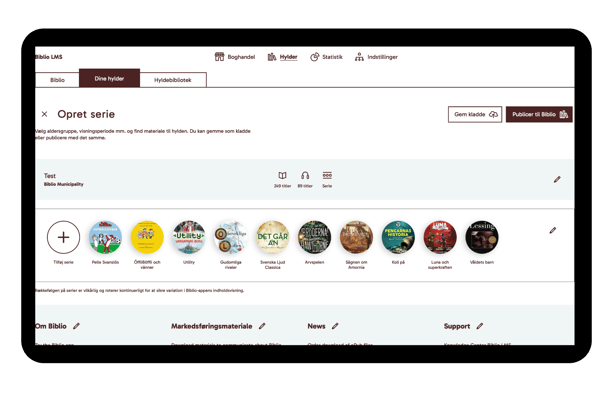
Für das Serienregal wählen Sie insgesamt bis zu 10 Serien aus.
/BIB%20-%20Knowledge%20Base/Biblio_LMS_SE_SerieShelf.png?width=670&height=436&name=Biblio_LMS_SE_SerieShelf.png)
Wenn Sie auf „Serie hinzufügen” klicken, schlägt Biblio LMS automatisch relevante Serien basierend auf der Altersgruppe vor. So lassen sich schnell und einfach Serien finden, die zur Zielgruppe passen.
Anschließend können Sie bis zu 10 Serien auswählen, die direkt zum Regal hinzugefügt werden, sodass die Altersgruppen in der Bibliothek leicht darauf zugreifen können.
Die Anzeige der Serien rotiert kontinuierlich, um Abwechslung in der Biblio-App zu gewährleisten.
Wissenswertes über Serienregale
- Nur Titel, die sich in Ihrem Klick-Katalog befinden, werden den Benutzern im Serienregal angezeigt.
- Die Benutzer erwarten, dass Serien immer verfügbar sind, daher kann das Regal nicht gelöscht, aber laufend bearbeitet werden.
Nach oben
Titel hinzufügen/entfernen
Um Titel hinzuzufügen, suchen Sie nach deren Namen und/oder dem der Autoren. Sie müssen nichts weiter tun – der Titel wird automatisch zu Ihrem Regal hinzugefügt.
Um einen Titel zu entfernen, halten Sie die Maus über das Häkchen, das dann als  angezeigt wird, und klicken Sie darauf. Der Titel wird dann unter „Ausgeblendete Titel” abgelegt.
Wie Sie ein Regal mit Büchern nur aus "Auswahl-Paketen" erstellen möchten, sehen Sie hier: Kann ich ein Regal nur mit Büchern aus „Auswahl-Paketen” erstellen?
/BIB%20-%20Knowledge%20Base/LMS_Biblio_DK_tilf%C3%B8j_fjern_titel-2.png?width=613&height=398&name=LMS_Biblio_DK_tilf%C3%B8j_fjern_titel-2.png)
Nach oben
Auf Biblio veröffentlichen oder als Entwurf speichern
Wenn Sie Ihr Regal fertiggestellt haben, klicken Sie auf „Auf Biblio veröffentlichen”.
Beachten Sie, dass Sie, um Ihr Regal zu veröffentlichen, unter der Registerkarte „Biblio” die Option „Ihre eigene Bibliothek” auswählen müssen, bevor Sie Ihr Regal veröffentlichen können. Wenn Sie Ihr Regal zu einem späteren Zeitpunkt fertigstellen möchten, denken Sie daran, auf „Entwurf speichern  ” zu klicken, da Ihre Aktionen sonst nicht gespeichert werden.
/BIB%20-%20Knowledge%20Base/LMS_Biblio_DK_eget_bibliotek.png?width=613&height=398&name=LMS_Biblio_DK_eget_bibliotek.png)
Nach oben
Regal löschen
Um ein Regal zu löschen, klicken Sie auf das Regal und klicken Sie auf „Regal löschen“. Der Vorgang kann nicht rückgängig gemacht werden, sobald Sie ein Regal gelöscht haben./BIB%20-%20Knowledge%20Base/LMS_Biblio_DK_slet_hylde.png?width=670&height=436&name=LMS_Biblio_DK_slet_hylde.png)
Nach oben
Regale anderer Bibliotheken finden
Wenn Sie das Rad nicht neu erfinden möchten, können Sie von den Regalen anderer Bibliotheken profitieren. Die Regale bestehen aus Titel, die in anderen Bibliotheken sorgfältig ausgewählt wurden. Hier können Sie sehen, wie viele E-Book- und E-Audio-Titel verfügbar sind, ob es sich um ein nationales oder lokales Regal handelt und ob die Auswahl einem bestimmten Thema folgt oder standardmäßig zusammengestellt wurde. Lesen Sie mehr darüber, wie die Regalbibliothek funktioniert.
Planung von Regalen
Sie können Ihr Jahresprogramm rechtzeitig mit dem Start- und Enddatum der Anzeige eines Regals planen, sodass Sie später keinen Aufwand mehr haben. Die Regale können Jahr für Jahr wiederverwendet werden, beispielsweise um die Jahreszeiten oder wiederkehrende Ereignissen zu begleiten.
/BIB-graphic-ribbon-white.png?width=2000&name=BIB-graphic-ribbon-white.png)
/BIB-Biblio-logo-tagline.svg)
/BIB-wedobooks-logo.svg)