
Innhold:
- Hva er en bokhylle?
- Lag dine egne bokhyller
- Legg til/fjern titler
- Publiser til Biblio eller lagre som utkast
- Slett hylle
- Finn andre biblioteks hyller
Hva er en bokhylle?
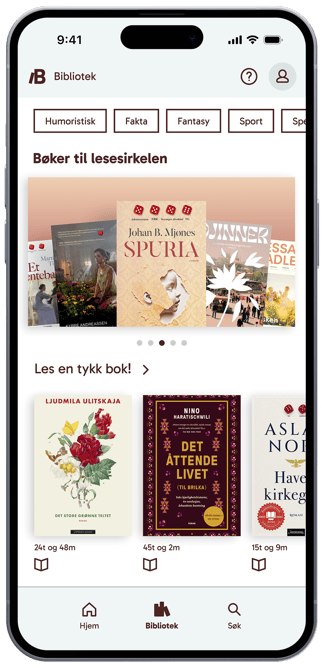
Gjennom Biblio kan du enkelt formidle lesetips til lånerne dine i inspirerende bokhyller. Du kan lage bokhyller som er tilpasset de ulike aldersgruppene, og du kan fortløpende få en forhåndsvisning av hvordan bokhyllene ser ut i appen for en gitt aldersgruppe.
Lag dine egne bokhyller
Hyllene kan opprettes for intern bruk i biblioteket ditt, eller de kan deles slik at andre bibliotek også kan dra nytte av dem.
Du kan velge aldersgruppen(e) den skal vises for, visningsperioden og om den skal deles privat, lokalt eller nasjonalt. Publiser umiddelbart eller lagre som utkast.
Slik oppretter du en bokhylle:
Du får da tre alternativer å velge mellom:
Klikk på Planlegg |
 Formidling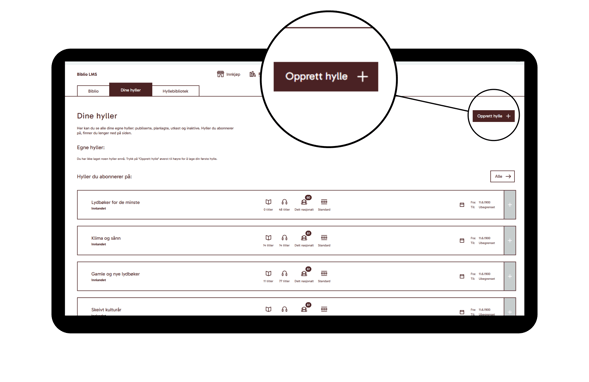
/BIB%20-%20Knowledge%20Base/LMS_icon_standard.png?width=30&height=27&name=LMS_icon_standard.png)
/BIB%20-%20Knowledge%20Base/LMS_icon_tema.png?width=31&height=25&name=LMS_icon_tema.png)
/BIB%20-%20Knowledge%20Base/LMS_icon_serier.png?width=29&height=28&name=LMS_icon_serier.png)
 for å angi navnet på hyllen, velge aldersgruppe, bestemme visningsperioden og velge om hyllen skal være privat, lokal (kommune) eller nasjonal. Vær oppmerksom på at en privat hylle kun vil være synlig for din egen organisasjon.
Standard
Med en standardhylle vises bøkene på én rekke. I Biblio roteres bøkene automatisk, slik at det ikke alltid er de samme bøkene som vises først i rekken.
Til toppen
Tema
Temahyllen er perfekt hvis du har et tema du ønsker å fremheve. Det kan være mange bøker på listen, men du må velge 3-5 titler som skal være «forsidefavoritter» og dermed vises på temahyllens forside. Dette gjør du ved å klikke på  .
.
Husk å legge til en beskrivelse av temahyllen din.
Eksperimenter og lek med oppsettet. Det endres avhengig av rekkefølgen og antall bøker.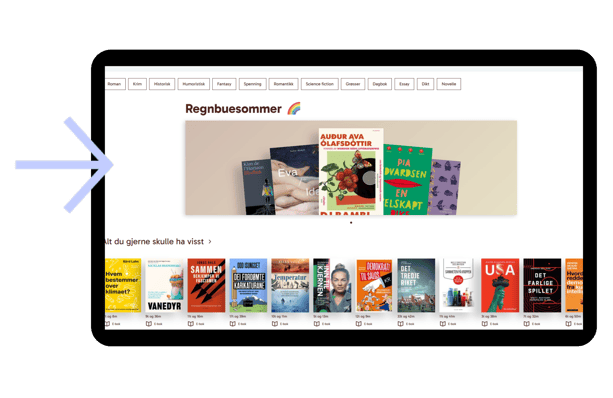
Godt å vite om temahyllene
- Opprett opptil 10 temahyller per aldersgruppe.
- Når det er mer enn 5 aktive temahyller, utvides plassen for temahyllene lenger ned på siden og deles inn i for eksempel 2x3 eller 2x4.
- De nyeste temahyllene vises alltid først.
Til toppen
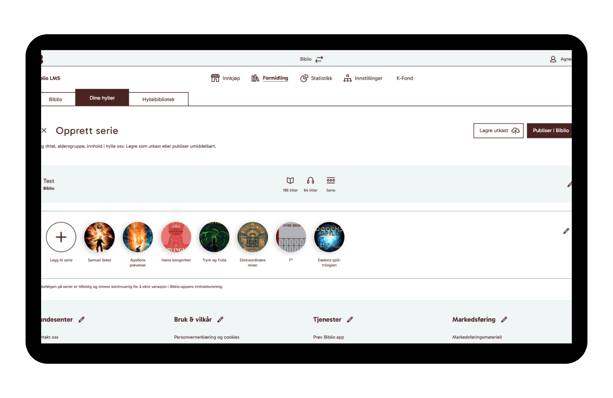
Serier
Når du oppretter en seriehylle, starter du med å velge aldersgruppen som hyllen skal vises for.
Hver aldersgruppe kan ha én seriehylle under Bibliotek.
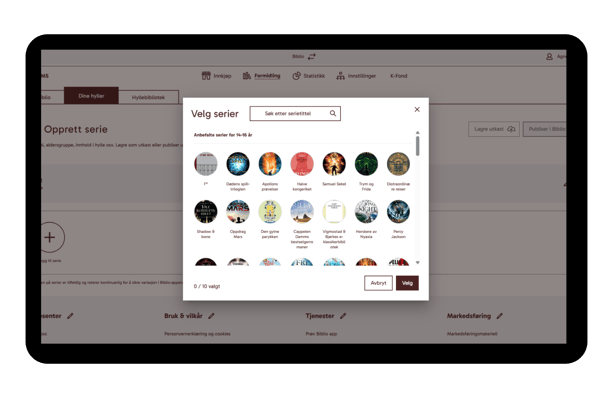
På seriehyllen kan du velge opptil 10 serier totalt. 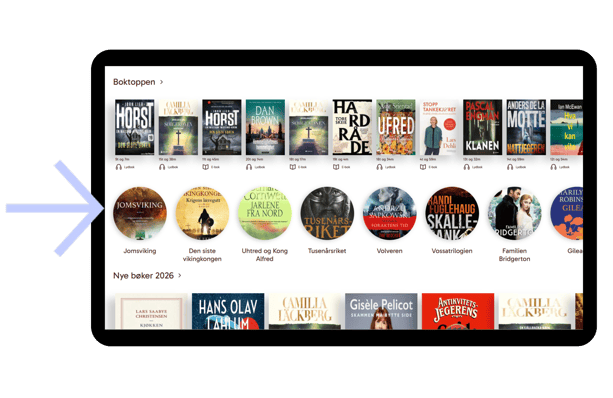
Når du trykker på Legg til serie, vil Biblio LMS automatisk foreslå relevante bokserier basert på aldersgruppen. Dette gjør det raskt og enkelt å finne serier som passer målgruppen.
Du kan deretter velge opptil 10 serier, som legges direkte til hyllen slik at brukerne enkelt kan få tilgang til dem i biblioteket.
Visningen av seriene roterer kontinuerlig for å sikre variasjon i innholdsvisningen i Biblio-appen.
Verdt å vite om seriehyllene
- Bare bøker som finnes i klikkatalogen din, vises i seriehyllen for brukerne.
- Brukerne forventer at seriene alltid er tilgjengelige, så hyllen kan ikke slettes, men den kan redigeres fortløpende.
Til toppen
Legg til/fjern titler
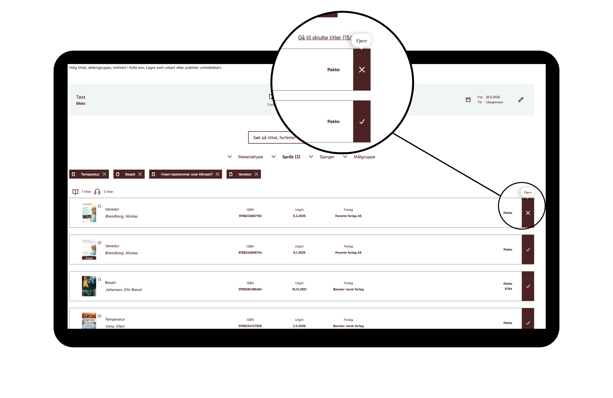
For å legge til titler, kan du søke etter navnet på boka og/eller forfatteren. Velg det korrekte søkeforslaget, og tittelen vil automatisk bli lagt til bokhyllen din.
Fjern en tittel ved å holde musen over haken til høyre, som da skifter til en  . Trykk på denne for å fjerne tittelen. Tittelen blir da plassert under «skjulte elementer».
Til toppen
Publiser i Biblio eller lagre utkast
Når du er ferdig med bokhyllen din, klikker du på Publiser i Biblio.
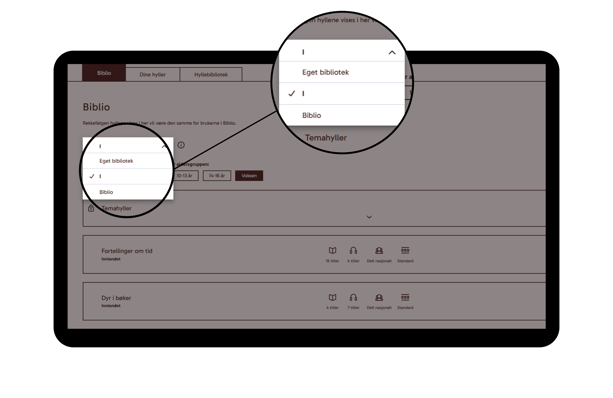
Vær oppmerksom på at for å publisere hyllen din, må du velge Eget bibliotek under «Biblio»-fanen før du kan publisere hyllen din. Hvis du ønsker å fullføre bokhyllen din senere, må du huske å trykke på Lagre utkast  , ellers blir ikke handlingene dine lagret.
Til toppen
Slett hylle
For å slette en bokhylle, klikk på bokhyllen og trykk på Slett hylle. Når du har slettet en bokhylle, kan handlingen ikke angres.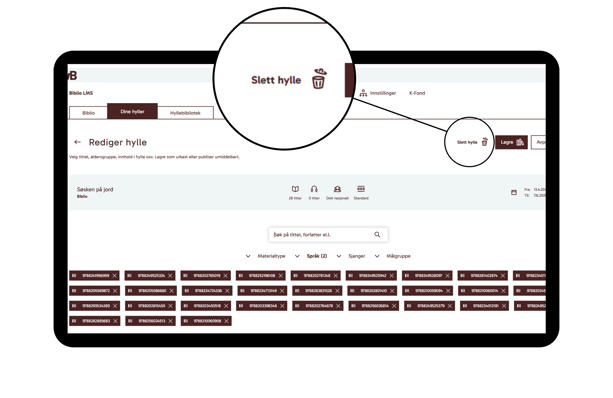
Til toppen
Finn andre biblioteks bokhyller
Hvis du ikke ønsker å finne opp hjulet på nytt, kan du ha stor nytte av andre biblioteks bokhyller. Hyllene består av bøker som er laget av bibliotekarer fra andre bibliotek. Her kan du se antall titler i hyllen, om hyllen er nasjonal eller lokal, og hva slags type hylle det er. Trykk deg inn på hyllen for å se hvilke bøker den inneholder, og hvilke bøker på hyllen som du har/ev ikke har i samlingen din. Les mer om hvordan hyllebiblioteket fungerer.
Planlegging av bokhyller
Du kan planlegge bokhyllene dine i god tid ved å sette start- og sluttdatoer for når hyllene skal vises i appen. Det sparer deg for løpende vedlikehold av hyllene. Hyllene kan dessuten gjenbrukes år for år, ved at de for eksempel følger årstiden, merkedager eller lignende.
/BIB-graphic-ribbon-white.png?width=2000&name=BIB-graphic-ribbon-white.png)
/BIB-Biblio-logo-tagline.svg)
/BIB-wedobooks-logo.svg)