
Innhold:
- Hvordan få tilgang til hyllebiblioteket
- Hyllene
- Ikoner
- Hva betyr de røde og brune bøkene?
- Kopier eller abonner på hyller
- Hvordan kopiere
- Hvordan abonnere
- Søk etter hyller
|
Hvordan få tilgang til hyllebiblioteket:
Når du går til Formidling og Hyllebibliotek, vil du først se en liste over de sist delte hyllene. Du kan klikke på «Alle» for å åpne hele listen over hyller du kan velge mellom. |
 Formidling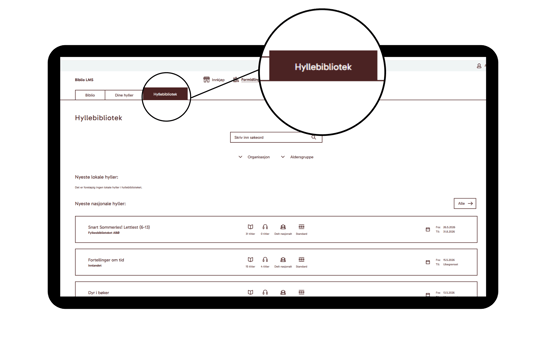
Hyller
Hyllene er laget av bibliotekarer på andre bibliotek. I oversikten kan du se antall bøker i hyllen, om hyllen er nasjonal eller lokal, og hvilken type hylle det er. Hvis du vil lage din egen hylle, kan du gjøre det her.
Til toppen
Ikoner
Du vil se en rekke forskjellige ikoner på de ulike hyllene. Her finner du en oversikt over ikonene og hva de betyr.
 |
Dette ikonet viser hvor mange e-bøker som ligger i hyllen. |
 |
Dette ikonet angir hvor mange lydbøker som ligger i hyllen. |
 |
Dette ikonet viser om hyllen deles privat, kun er tilgjengelig lokalt i biblioteket ditt, eller om den er tilgjengelig nasjonalt for alle brukere. |
 |
Dette ikonet indikerer hylletypen, for eksempel om det er en temahylle eller standardhylle. |
Hva betyr de røde og brune bøkene?
På noen hyller – avhengig av innholdet – kan du finne røde og brune bøker lenger ned på siden.
De røde bøkene er titler som vises på hyllen, men som ikke er en del av samlingen din. Disse bøkene er altså ikke kjøpt inn av ditt bibliotek, eller biblioteket ditt kan ha opprettet en katalogregel som ekskluderer disse bøkene. De røde titlene er dermed ikke tilgjengelige for utlån for dine lånere. Om du ikke ønsker at disse bøkene vises på hyllen for lånerne dine, kan du skjule dem.
De brune bøkene er titler som er skjult for lånerne dine. Om du fjerner bøker fra bokhyllen din etter at du har kopiert hyllen, vil bøkene legge seg her. Bøkene kan også ha blitt skjult av den som opprinnelig laget hyllen. Om du ønsker å vise dem for lånerne dine, kan du trykke på plusstegnet til høyre. 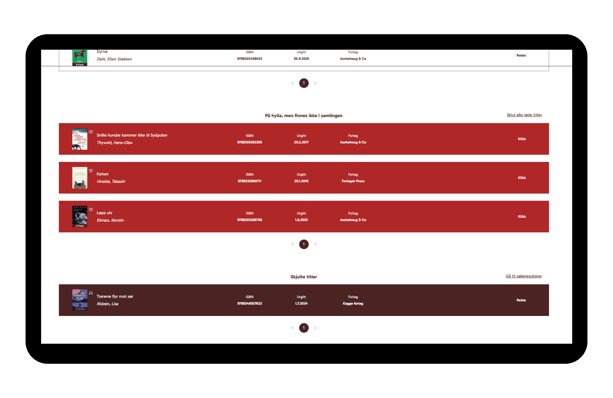
Til toppen
Kopier eller abonner på hyller
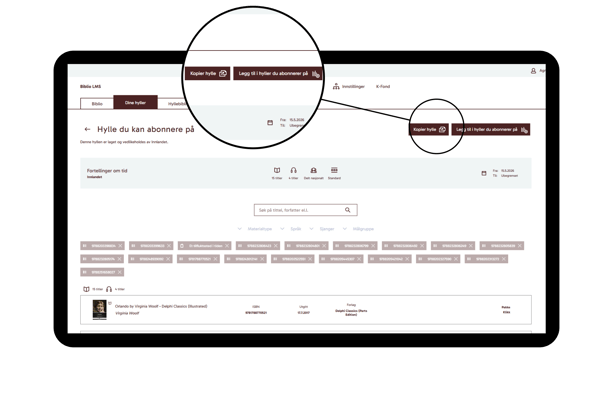
Når du har funnet en hylle du vil bruke i biblioteket ditt, kan du enten kopiere den eller abonnere på den. Hvis du velger å kopiere, kan du redigere hyllen slik du ønsker. Du "eier" da hyllen, og den vil ikke lenger bli oppdatert hvis den som opprinnelig lagde hyllen gjør endringer i sin hylle. Hvis du abonnerer, vil du derimot automatisk motta alle løpende endringer og oppdateringer som blir gjort av den som opprinnelig lagde hyllen.
Slik kopierer du |
Slik abonnerer du |
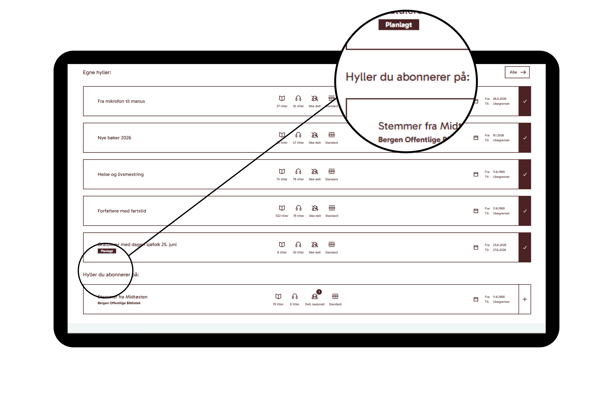
Den kopierte hyllen vises under Dine hyller.
|
Hyllen du abonnerer på, blir lagt til under Dine hyller under Hyller du abonnerer på, og du trenger ikke å gjøre noe mer enn eventuelt å publisere den umiddelbart. |


Søk etter hyller
Du kan finne relevante hyller ved å søke etter nøkkelord som «True Crime» og se hvilke hyller som inneholder titler fra denne sjangeren. Du kan også søke direkte etter navnet på en bestemt hylle. I tillegg kan du filtrere søket ditt basert på aldersgruppe ved å bruke filteret «aldersgruppe».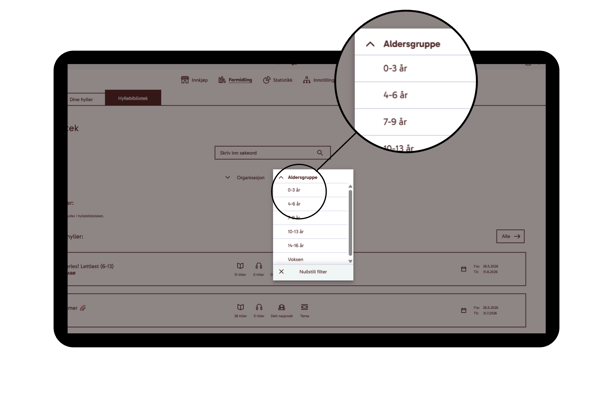
Til toppen
/BIB-graphic-ribbon-white.png?width=2000&name=BIB-graphic-ribbon-white.png)
/BIB-Biblio-logo-tagline.svg)
/BIB-wedobooks-logo.svg)